💻 Windows PC
- 日誌の入力欄(テキストエリア)をクリック。
- キーボードの [Windows] キー を押しながら [H] キー を押す。
- 画面にマイクのマークが表示されたら、パソコンに向かって話しかけてください。
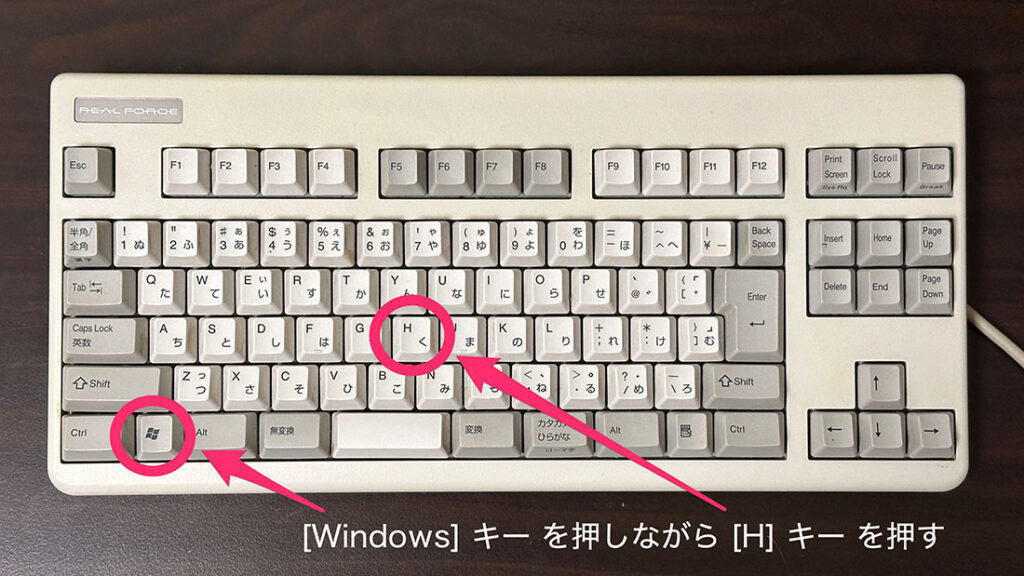
- [Windows] キーは、キーボードの左下あたりにある「窓のマーク」のキーです。
- 初回のみ、設定画面が出る場合がありますが、「有効にする」を選んでください。
🍎 Apple(iMac、Macbook)
- 日誌の入力欄をクリック。
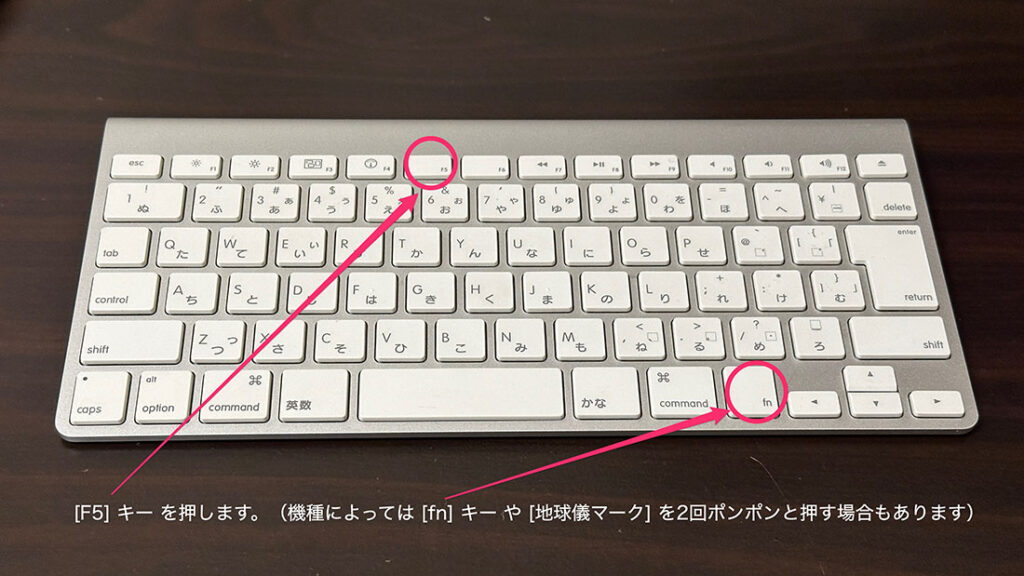
- [F5] キー を押します。(機種によっては [fn] キー や [地球儀マーク] を2回ポンポンと押す場合もあります)
- マイクのアイコンが出たら、話し始めてください。
- もし反応しない場合は、Macの「システム設定」→「キーボード」の中に「音声入力」という項目があるので、そこがONになっているか確認してみてください。
📱 iPad
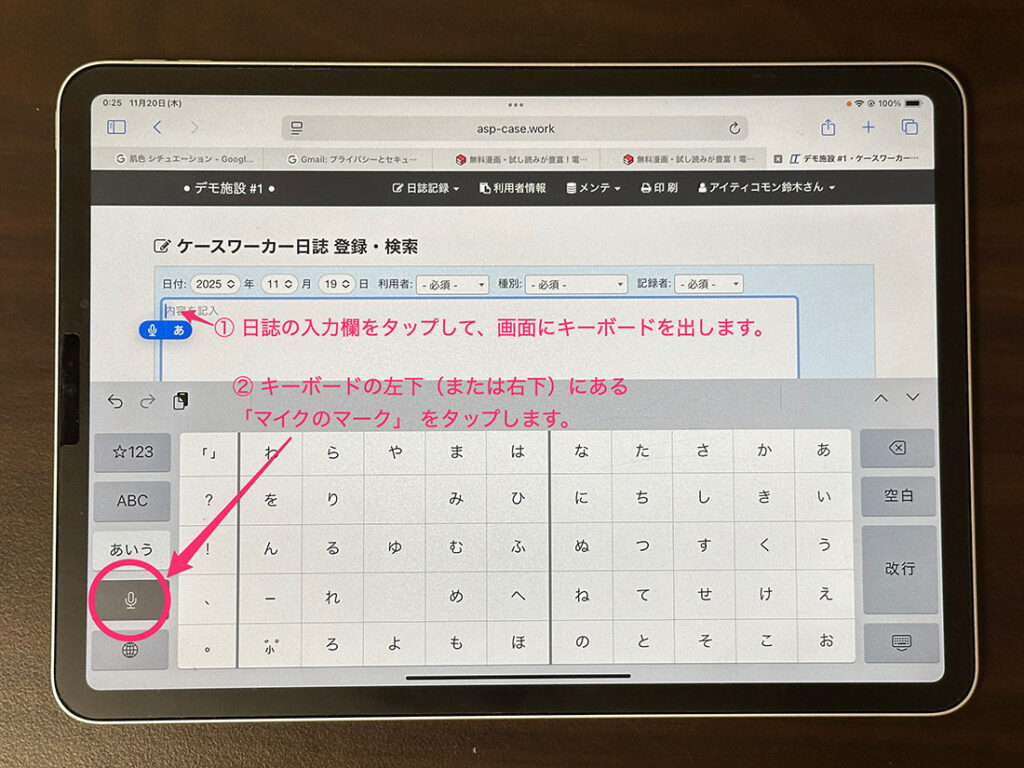
- 日誌の入力欄をタップして、画面にキーボードを出す。
- キーボードの左下(または右下)にある 「マイクのマーク」 をタップ。
- 波形が動いているのを確認して、話しかけてください。
- マイクのマークをもう一度タップすると、音声入力を終了できます。
- 外付けキーボードを使っている場合は、[地球儀マーク]や[Command]キー+スペースなどでソフトウェアキーボードを表示できることがあります。
話しかけ方の例
例えば、 「本日は訪問を行いました。(改行)明日も訪問予定です。」 と入力したい場合、このようにマイクに向かって言います。
「ほんじつは ほうもんを おこないました まる かいぎょう あすも ほうもんよていです まる」
すると、画面には次のように入力されます。
本日は訪問を行いました。
明日も訪問予定です。
主な音声コマンド一覧
| 入力したいもの | マイクに向かって言う言葉 |
| 改行 | 「かいぎょう」 |
| 。(句点) | 「まる」 |
| 、(読点) | 「てん」 |
| ␣(スペース) | 「たぶ」または「すぺーす」 |
| 「」(カギカッコ) | 「かぎかっこ」と「かぎかっことじる」 |
または、
文章だけ声で入力して、改行や句読点はキーボードで打つ